Bash Scripting: Fundamentos y Automatización para el Mundo Real
En el ecosistema Linux, Bash (Bourne Again SHell) no es solo una interfaz para ejecutar comandos; es un motor de automatización extremadamente potente. Aprender a programar en Bash es pasar de ser un usuario pasivo a un arquitecto de sistemas capaz de orquestar tareas complejas con simples archivos de texto.
Este post explora los conceptos pilares que todo profesional debe dominar para escribir scripts robustos y eficientes.
1. El Esqueleto de un Script: El Shebang
Todo script profesional debe comenzar con el Shebang. Esta línea le indica al kernel de Linux qué intérprete debe usar para procesar el resto del archivo.
1
#!/bin/bash
🛑 El Gran Debate (Jaki VS Korman): ¿Realmente el Kernel lee el Shebang?
Recientemente surgió una duda interesante en la comunidad: “Si el carácter # es un comentario, ¿entonces el sistema lo ignora por completo?”. La respuesta corta es NO, y entender el porqué te convertirá en un mejor desarrollador de herramientas de seguridad.
1. El “Magic Number” (0x23 0x21)
Para un lenguaje como Bash o Python, todo lo que sigue al # es ruido. Pero para el Kernel de Linux, los primeros bytes de un archivo son su identidad.
Cuando ejecutas un archivo, el Kernel busca el Magic Number. En el caso del shebang, busca los bytes hexadecimales 0x23 (#) y 0x21 (!). Si los encuentra, el Kernel sabe que no es un archivo binario (como un .exe), sino un script que requiere un intérprete.
2. Evidencia en el Código Fuente de Linux
Si tienes dudas, la verdad está en el código. En el archivo fuente del Kernel fs/binfmt_script.c, específicamente en la función load_script (alrededor de la línea 25), el sistema operativo hace una comprobación explícita:
1
2
3
// Si el archivo no empieza con #!, el Kernel devuelve un error de ejecución
if ((bprm->buf[0] != '#') || (bprm->buf[1] != '!'))
    return -ENOEXEC;
Sin esta línea, el sistema intentará ejecutar el script con el shell por defecto del usuario (que podría ser sh o zsh), lo que suele causar errores de compatibilidad.
3. ¿Por qué a veces funciona sin Shebang?
Si no pones el shebang, el script puede ejecutarse, pero no es gracias al Kernel, sino a tu Shell (Plan B).
1
2
3
Cuando el Kernel falla al no encontrar el shebang, le devuelve un error a tu terminal.

Tu terminal (Bash o Zsh), en un intento de ser amable, intenta ejecutar el archivo línea por línea.
El peligro: Si escribes un script para Bash pero el usuario usa Zsh o Fish, el script fallará o se comportará de forma errática. El shebang garantiza que tu código siempre se ejecute en el entorno para el que fue diseñado.
1
Lección aprendida: En ciberseguridad, los detalles "bajo el capó" importan. El shebang no es un adorno; es un contrato entre tu código y el Sistema Operativo para asegurar la portabilidad y evitar errores silenciosos.
“Nunca te quedes con la superficie. En este mundo, quien entiende cómo funciona el Kernel, domina la terminal.”

2. Variables y Paso de Argumentos
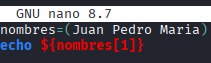
A diferencia de otros lenguajes, en Bash no hay espacios alrededor del signo = al asignar variables. Además, es fundamental distinguir entre variables locales y argumentos posicionales.
1
2
3
4
5
6
7
8
9
10
11
Asignación: NOMBRE="Servidor_Web"

Uso: echo $NOMBRE

Argumentos:

    $1, $2...: Primer y segundo argumento pasados al script.

    $#: Número total de argumentos.

    $?: Código de salida del último comando ejecutado (0 significa éxito).
3. Redirecciones y Pipes: La Filosofía Unix
El verdadero poder de Bash reside en su capacidad para conectar programas. La salida de un comando puede ser la entrada de otro.
1
2
3
4
5
Pipes (|): Envía la salida de un comando a otro. Ejemplo: cat lista.txt | sort | uniq.

Redirecciones (>, >>): Envía la salida a un archivo (sobrescribiendo o añadiendo).

Manejo de Errores (2>): Redirige los errores a un archivo específico para auditoría.
4. Estructuras de Control y Lógica
La automatización requiere toma de decisiones. Bash utiliza corchetes [ ] para evaluar condiciones. Nota: Los espacios dentro de los corchetes son obligatorios. Condicionales
1
2
3
4
5
6

if [ -f "/etc/passwd" ]; then
    echo "El archivo de usuarios existe."
else
    echo "Archivo no encontrado."
fi
Bucles (Loops)
Ideales para tareas repetitivas como renombrar archivos o escanear puertos.
1
2
3
4

for ip in {1..10}; do
    ping -c 1 192.168.1.$ip
done
Aplicación Práctica: El Laboratorio de Bandit
Una vez comprendidos estos conceptos, la mejor forma de consolidarlos es mediante la práctica en entornos controlados. Un excelente punto de partida es Bandit, de la plataforma OverTheWire.
Bandit es un Wargame diseñado para enseñar comandos de Linux y lógica de scripting mediante retos que aumentan en dificultad. Es el “campo de entrenamiento” perfecto para aplicar lo aprendido sobre permisos de archivos, manipulación de texto y conexiones remotas. Aprende Bandit en Video
Para complementar esta guía, he preparado una serie de tutoriales donde resolvemos estos retos paso a paso, aplicando los conceptos de scripting vistos anteriormente:
https://www.youtube.com/watch?v=0Tj_G53rtBs&list=PLgvdZyIX3fRz_q682LzItYna6ezQapISd
Conclusión
⚡ Bash Scripting: Cheat Sheet Essentials
Esta guía rápida resume los comandos y estructuras más utilizados en la automatización con Bash.
1. Variables y Argumentos Especiales
1
2
3
4
5
6
7
8
|Variable   |Descripción
_____________________________________________________________
|$0,        |Nombre del script
|$1 - $9,   |Argumentos posicionales
|$#,        |Número de argumentos pasados
|$@,        |Todos los argumentos como una lista
|$?,        |Estado de salida del último comando (0 = éxito)
|$$,        |PID (ID de proceso) del script actual
2. Pruebas de Condición (Tests)
Las condiciones se evalúan entre corchetes [ ]. ¡No olvides los espacios! Archivos
1
2
3
4
5
6
7
8
9
10
11
12
13
14
15
16
17
18
19
20
21
22
23
    -f archivo: True si el archivo existe y es regular.

    -d carpeta: True si el directorio existe.

    -r / -w / -x: True si el archivo tiene permisos de lectura / escritura / ejecución.

**Cadenas (Strings)**

    z $var: True si la cadena está vacía.

    n $var: True si la cadena no está vacía.

    $var1 == $var2: Igualdad.

**Números**

    -eq: Igual a (equal)

    -ne: No igual (not equal)

    -lt: Menor que (less than)

    -gt: Mayor que (greater than)
3. Estructuras de Control
Condicional If/Else
1
2
3
4
5
6
7
8

if [ condition ]; then
    # código
elif [ condition ]; then
    # código
else
    # código
fi
Bucle For
for item in {1..5}; do
    echo "Iteración: $item"
done
Bucle While
while [ condition ]; do
    # código
done
4. Redirección y Flujos
1
2
3
4
5
6
7
|Operador	|Acción
_______________________________________________________________
| >	        |Redirige salida estándar (sobrescribe archivo)
|>>	        |Redirige salida estándar (añade al final)
|2>	        |Redirige errores estándar
|&>     	|Redirige tanto salida como errores
|/dev/null	|El "agujero negro" de Linux (descarta la salida)
Gracias por leer, espero hayas aprendido al igual que yop :) SaludOS de Jaki